대시보드로 목표 추적하기
지표를 하나씩 열어 보면 목표에 가까워지고 있는지 한눈에 알기 어렵습니다. 대시보드에 목표 지표를 모아 두면 이번 주에 무엇이 목표를 넘었고 무엇이 뒤처졌는지를 한 화면에서 봅니다. 먼저 목표와 지표에서 지표를 만들고 값을 넣어 두세요.
대시보드 만들기
섹션 제목: “대시보드 만들기”- 사이드바 BI › Dashboards 에서 「새 대시보드」를 누릅니다.
- 「빈 대시보드」로 처음부터 만들거나, 「템플릿에서 만들기」로 이미 짜인 배치에서 시작합니다.
- 「수정」을 눌러 섹션과 위젯을 더하고, 위젯마다 보여 줄 지표를 고릅니다.
목표선과 「목표」 줄 읽기
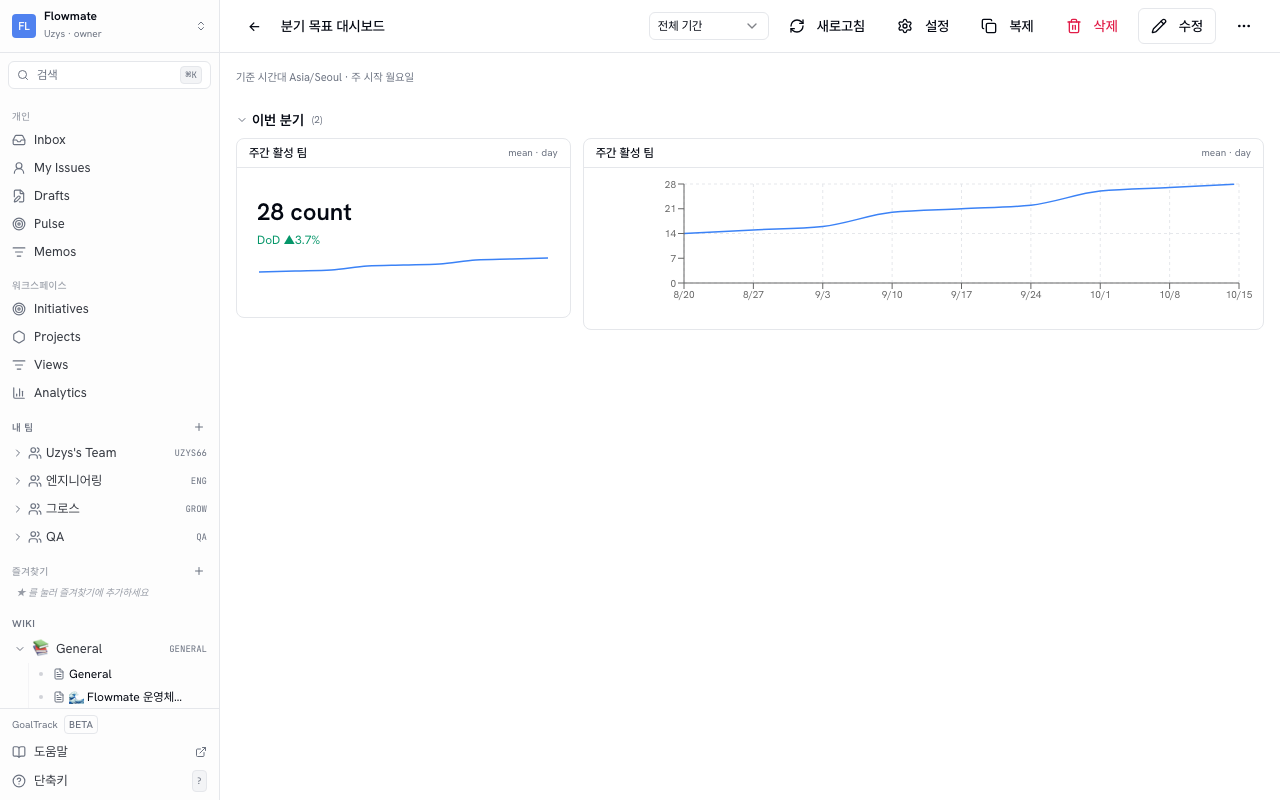
섹션 제목: “목표선과 「목표」 줄 읽기”- 지표에 목표값을 정해 두면 위젯 차트에 목표선이 함께 그려집니다. 선 위에 있는지 아래에 있는지가 곧 목표에 대한 답입니다.
- 대시보드 위쪽의 「목표」 줄은 목표값이 있는 위젯 가운데 최신 값이 목표를 충족한 것이 몇 개인지를 「N / M 충족」으로 보여 줍니다.
- 위쪽의 기간을 바꿔 지난 몇 주 · 몇 달의 흐름을 봅니다. 「새로고침」은 위젯 숫자를 다시 집계합니다.
값이 늦게 들어올 때
섹션 제목: “값이 늦게 들어올 때”자동으로 값을 넣는 지표에 한동안 새 값이 없으면 위젯에 “N일째 새 값 없음 — 마지막 값 …” 이 붙습니다. 차트가 평평해 보이는 이유가 “변화가 없어서” 인지 “값이 안 들어와서” 인지 이것으로 가릅니다. 값을 보내던 스크립트나 CI 일정을 확인하고, 지표 상세의 「자동으로 넣기」 견본으로 다시 연결하세요.
이니셔티브와 함께 보기
섹션 제목: “이니셔티브와 함께 보기”- 이니셔티브의 「골메트릭」에 같은 지표를 「BI 메트릭 연결」로 걸어 두면, 대시보드에서 보는 값이 그 이니셔티브의 현재값이 됩니다. 이니셔티브를 열어도, 대시보드를 열어도 같은 숫자를 봅니다.
- 이슈 처리량이나 소요 시간처럼 이슈에서 바로 나오는 숫자는 사이드바 「워크스페이스」 › Analytics 에서 따로 설정 없이 봅니다.