첫 이슈와 프로젝트
일 하나가 이슈 하나입니다. 이슈에 담당자·상태·우선순위·마감일을 붙이면 팀 모두가 같은 목록을 봅니다. 목표 하나를 위한 이슈들은 프로젝트로 묶습니다.
이슈 만들기
섹션 제목: “이슈 만들기”- 앱 어느 화면에서든
C키를 누르면 이슈 만들기 창이 열립니다. - 이슈가 하나도 없는 목록에서는 가운데의 「이슈 만들기」 버튼으로도 열 수 있습니다.
창에서 제목을 적고, 필요하면 팀·상태·우선순위·담당자·라벨·프로젝트·마감일을 고릅니다. 「계속 만들기」를 켜 두면 창이 닫히지 않아 여러 개를 이어서 만들 수 있습니다. 만든 이슈는 그 팀의 이슈 목록에 바로 나타납니다.
이슈 하나는 몇 시간에서 하루 안에 끝낼 크기가 좋습니다. 그보다 크면 하위 이슈로 나눕니다. 제목은 “로그인 실패 시 오류 문구 보여 주기” 처럼 무엇을 하는지로 씁니다.
이슈 다루기
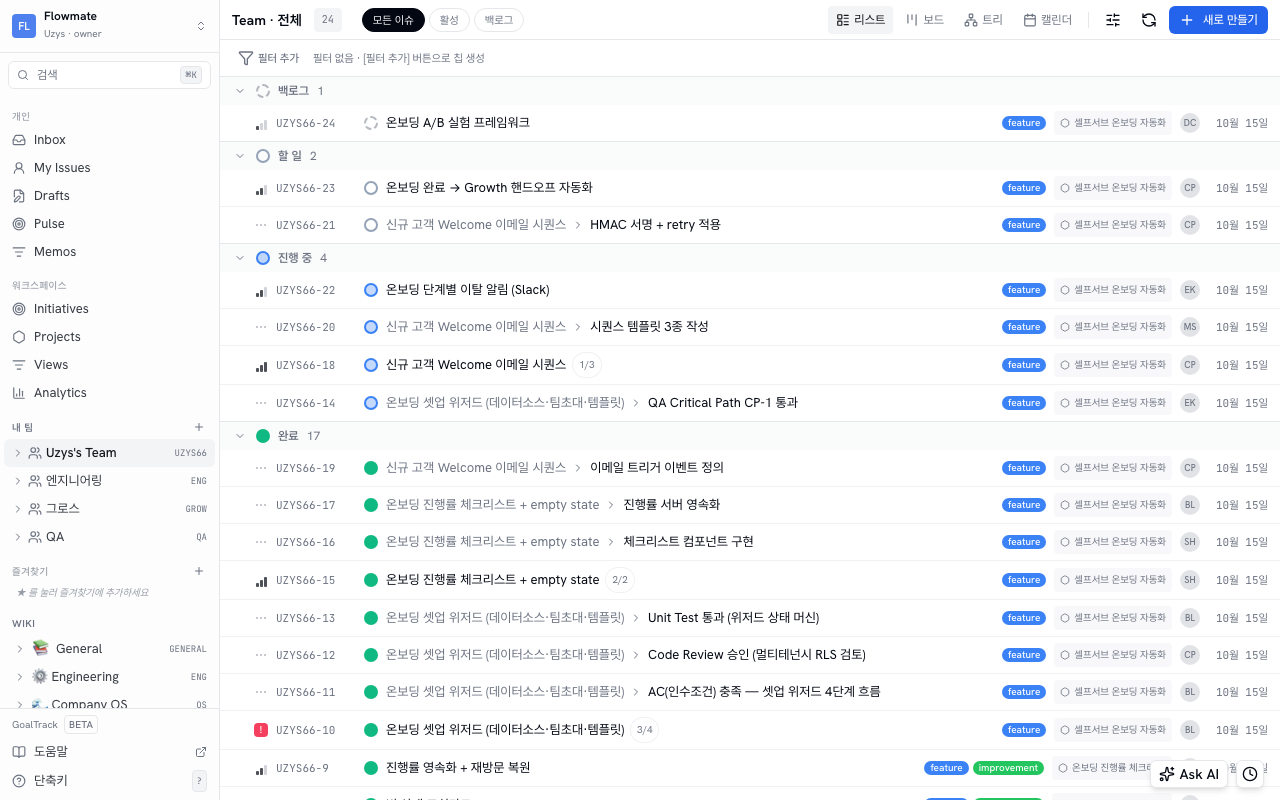
섹션 제목: “이슈 다루기”- 사이드바 「내 팀」에서 팀을 펼치고 Issues 를 누르면 그 팀의 이슈가 보입니다. 위쪽 탭으로 모든 이슈 · 활성 · 백로그를 오갑니다.
- 「리스트 · 보드 · 트리 · 캘린더」로 같은 이슈를 다른 모양으로 봅니다. 보드에서는 카드를 다른 열로 끌어 상태를 바꿉니다.
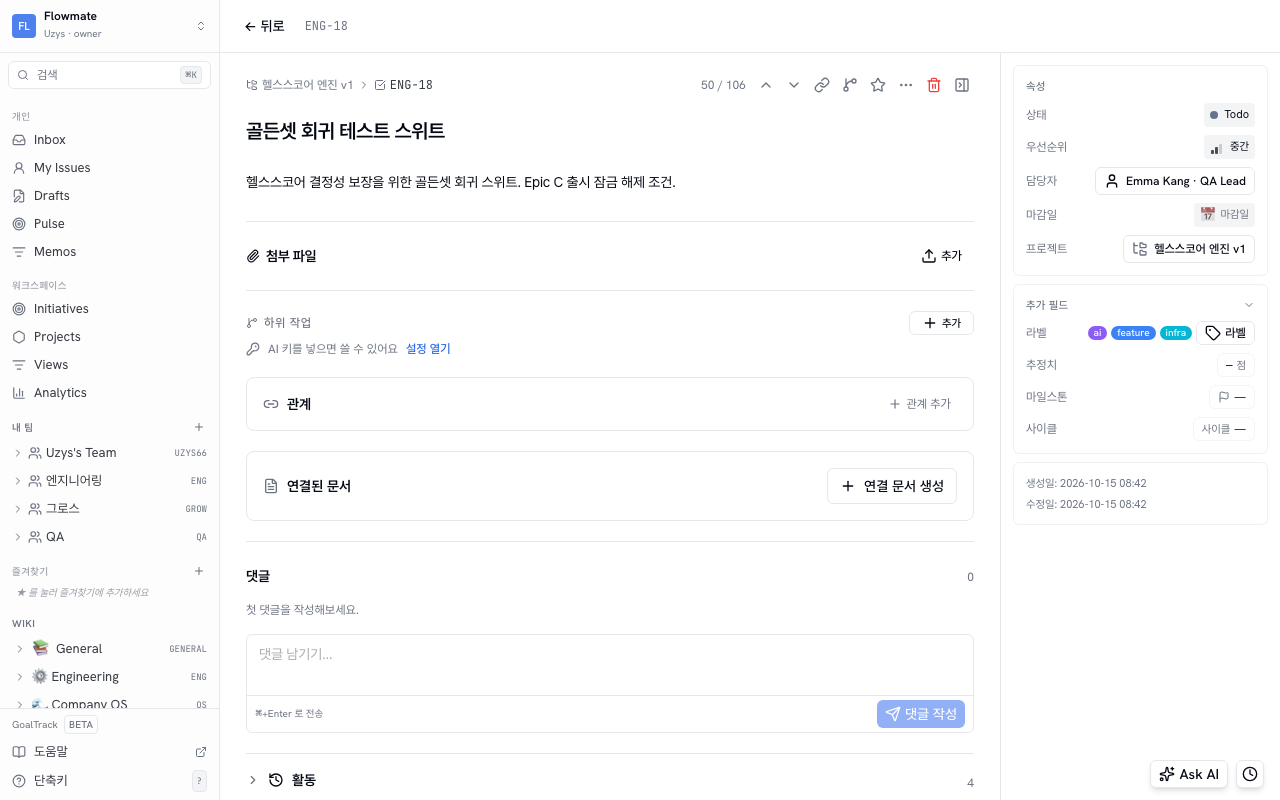
- 이슈를 누르면 상세가 열립니다. 상태·담당자·우선순위·마감일을 바꾸고, 댓글을 달고, 활동 탭에서 누가 무엇을 바꿨는지 봅니다.
- 처음에는 상태를 Backlog → Todo → In Progress → Done 네 가지로 쓰는 것을 권합니다. 리뷰가 필요한 일에는 In Review 를 씁니다.
프로젝트로 묶기
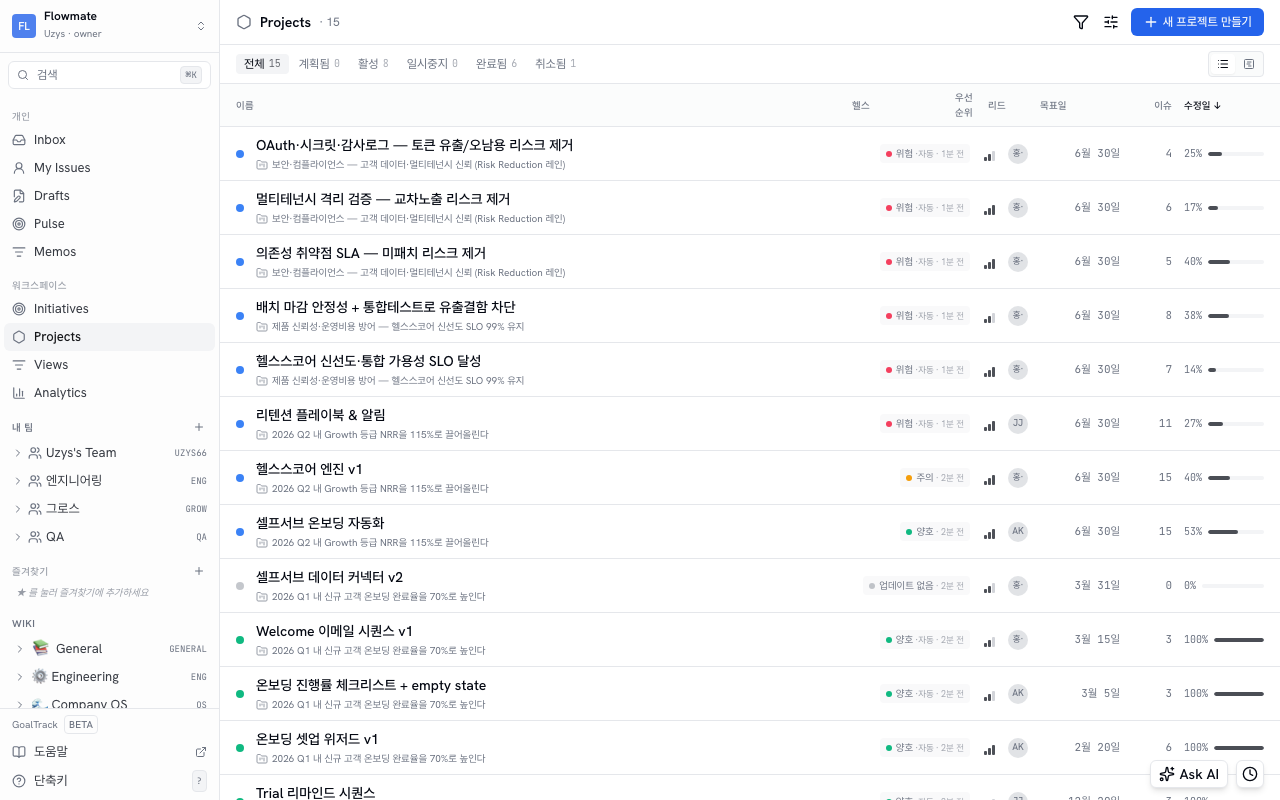
섹션 제목: “프로젝트로 묶기”- 사이드바 「워크스페이스」 › Projects 에서 「새 프로젝트 만들기」를 누릅니다.
- 이름과 짧은 요약을 적고, 칩에서 상태·우선순위·리드·이니셔티브를 고릅니다. 이니셔티브는 다음 쪽에서 만듭니다 — 지금은 비워 둬도 됩니다.
- 이슈를 프로젝트에 넣으려면 이슈 상세의 프로젝트 칸에서 고르거나, 이슈를 만들 때 고릅니다.
프로젝트 목록에서는 상태별 탭으로 진행 중인 프로젝트를 모아 보고, 프로젝트를 누르면 그 안의 이슈와 진척이 보입니다.
다음 단계
섹션 제목: “다음 단계”목표와 지표에서 이 일들이 어떤 목표를 위한 것인지 연결합니다.