목표와 지표
이니셔티브는 이번 분기에 이룰 목표입니다. 프로젝트를 이니셔티브에 연결하면 어떤 일이 어떤 목표를 위한 것인지 늘 보이고, 목표 지표를 연결하면 목표를 이뤘는지를 숫자 하나로 말할 수 있습니다.
이니셔티브로 목표 세우기
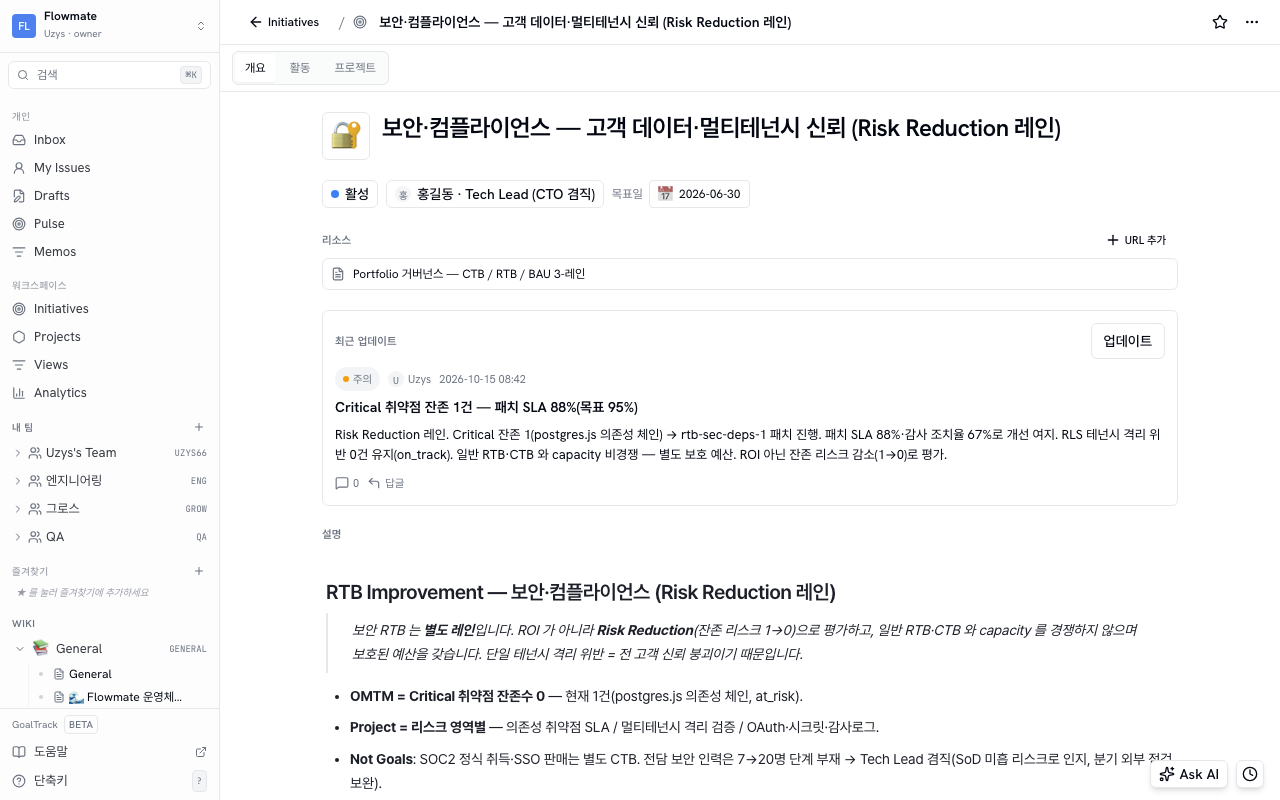
섹션 제목: “이니셔티브로 목표 세우기”- 사이드바 「워크스페이스」 › Initiatives 에서 「새로 만들기」를 누릅니다.
- 이름을 적고 상태·소유자·목표일을 고릅니다.
- 이니셔티브 목록은 상태별 탭(활성 · 계획됨 · 완료됨)으로 나뉩니다. 새로 만든 이니셔티브가 안 보이면 탭을 확인하세요.
이니셔티브는 분기마다 세 개를 넘기지 않는 것을 권합니다. 많아지면 무엇이 중요한지 흐려집니다.
프로젝트를 이니셔티브에 연결하기
섹션 제목: “프로젝트를 이니셔티브에 연결하기”프로젝트를 만들 때 「이니셔티브」 칩에서 고르거나, 이미 있는 프로젝트의 상세에서 바꿉니다. 이니셔티브 상세의 Projects 탭에서 연결된 프로젝트를 모아 봅니다.
목표 지표 연결하기
섹션 제목: “목표 지표 연결하기”- 이니셔티브를 열고 「골메트릭」 칸의 「메트릭 추가」를 누릅니다.
- 둘 중 하나를 고릅니다.
- 새로 만들기 — 지표 이름·목표값·비교(≥ 목표 이상 · ≤ 목표 이하 · = 목표와 같음)·현재값을 적습니다. 이탈선(선택)을 정해 두면 목표에서 많이 벗어났는지도 보입니다.
- BI 메트릭 연결 — Metrics 에서 이미 만든 지표를 고릅니다. 현재값은 그 지표에 쌓인 값에서 자동으로 가져옵니다.
- 연결한 지표는 「골메트릭」 칸에 목표값과 현재값으로 보이고, 「차트 보기」로 추세와 목표선을 함께 봅니다.
이니셔티브마다 목표 지표는 하나부터 시작하세요. 숫자 하나로 “이뤘다 / 못 이뤘다” 를 말할 수 있어야 합니다.
지표 만들고 값 넣기
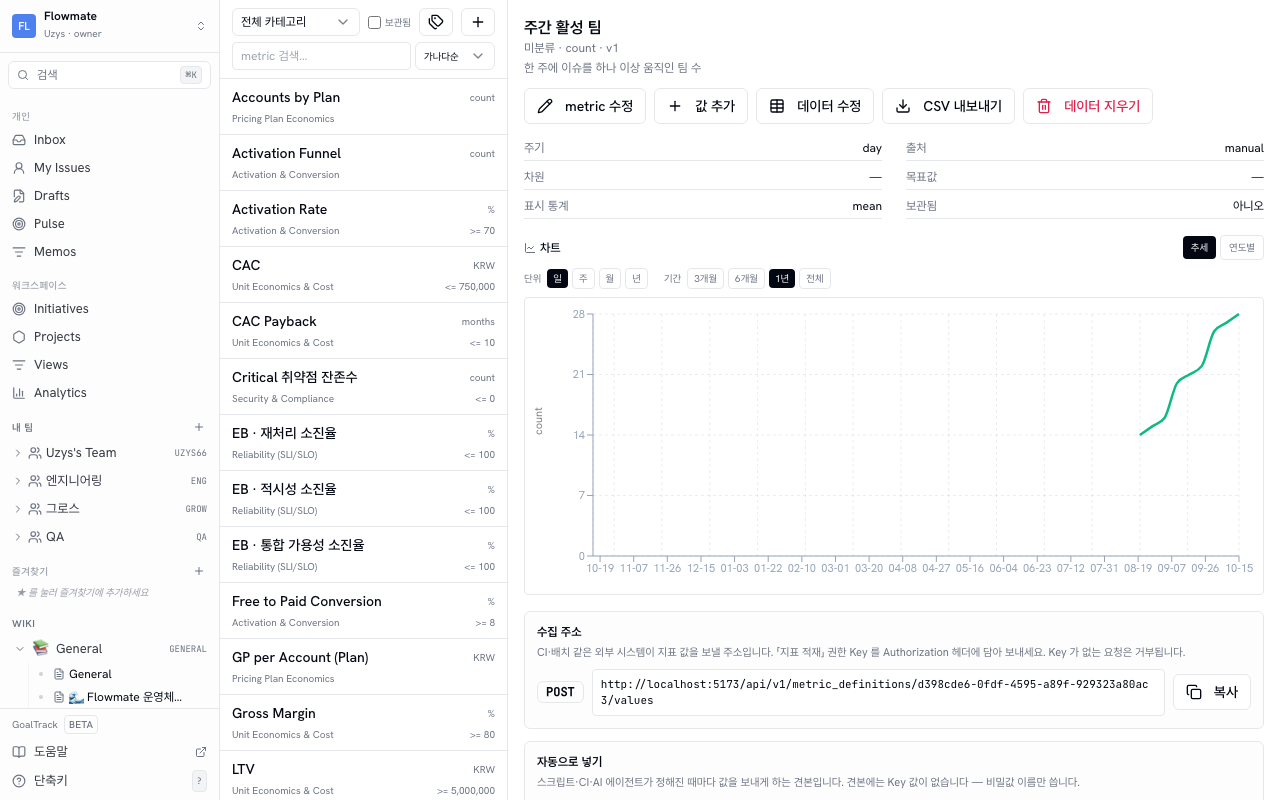
섹션 제목: “지표 만들고 값 넣기”- 사이드바 BI › Metrics 에서 + 를 누르면 「새 메트릭」 창이 열립니다.
- 이름·단위·카테고리·세분화(일 · 주 · 월)를 정하고, 목표값(선택)과 비교 연산자를 적습니다. 목표값은 차트에 점선으로 그려집니다.
- 지표를 열고 「값 추가」로 값을 넣습니다. 시각을 바꾸면 지난 날짜의 값도 넣을 수 있습니다.
값을 정해진 때마다 자동으로 넣고 싶으면 지표 상세의 「자동으로 넣기」에 있는 견본(curl 한 줄 · GitHub Actions 일정 실행 · AI 에이전트 지시문)을 쓰거나 지표 값 적재를 보세요.
새 값이 한동안 들어오지 않으면 지표 목록·상세·대시보드에 “N일째 새 값 없음 — 마지막 값 …” 이 붙습니다. 값을 보내던 스크립트나 CI 일정이 멈췄는지 확인하세요.
처리량·사이클 타임 같은 팀 지표는 GoalTrack 이 이슈에서 직접 계산합니다. 값을 넣을 필요가 없고, 이슈를 쓰기 시작한 첫날에는 비어 있습니다.
다음 단계
섹션 제목: “다음 단계”- 여러 지표를 한 화면에서 보려면 대시보드로 목표 추적하기
- 목표를 고른 이유와 결정을 남기려면 결정을 위키에 남기고 이슈와 잇기