워크스페이스와 팀 만들기
GoalTrack 의 이슈·위키·지표는 모두 워크스페이스 안에 있습니다. 워크스페이스 하나에 팀을 여러 개 둘 수 있고, 이슈는 언제나 한 팀에 속합니다.
워크스페이스 만들기
섹션 제목: “워크스페이스 만들기”- goaltrack.dyld.kr 에서 로그인합니다.
- 처음 들어오면 「새 워크스페이스 만들기」 버튼이 보입니다. 누르고 워크스페이스 이름을 입력합니다.
- 주소 칸에는 워크스페이스 주소(URL)에 들어갈 영문 이름이 이름에서 자동으로 채워집니다. 이름에 영문·숫자가 거의 없으면(예: 「우리팀」)
workspace-로 시작하는 주소가 채워집니다. 원하면 직접 고칠 수 있습니다. - 앱이 쓰는 경로와 겹치는 이름(예:
wiki,docs)은 주소로 쓸 수 없습니다. 입력하는 동안 주소 칸 밑에 이유가 표시되고, 고치기 전에는 만들기 버튼이 눌리지 않습니다.
워크스페이스를 만들면 아래가 함께 생깁니다.
- 워크스페이스 이름 뒤에
Team이 붙은 팀 하나 — 바로 이슈를 만들 수 있습니다. - 위키 General 스페이스와 시작 페이지 두 쪽(「GoalTrack 시작하기」·「처음 쓰는 팀을 위한 운영 규칙」).
- 이슈 유형을 나누는 라벨 그룹 「Type」(Task · Bug · Story · Chore · Inquiry) — 이슈를 유형별로 나눠 보기
- 처리량·사이클 타임 같은 팀 지표 — 이슈를 쓰는 것만으로 쌓입니다. 첫날에 비어 있는 것은 정상입니다.
팀 만들기
섹션 제목: “팀 만들기”팀은 함께 일하는 단위입니다(예: 개발 · 디자인 · 운영). 팀마다 이슈 번호의 앞글자가 따로 있습니다. 식별자가 ENG 인 팀의 이슈는 ENG-1, ENG-2 처럼 번호가 매겨집니다.
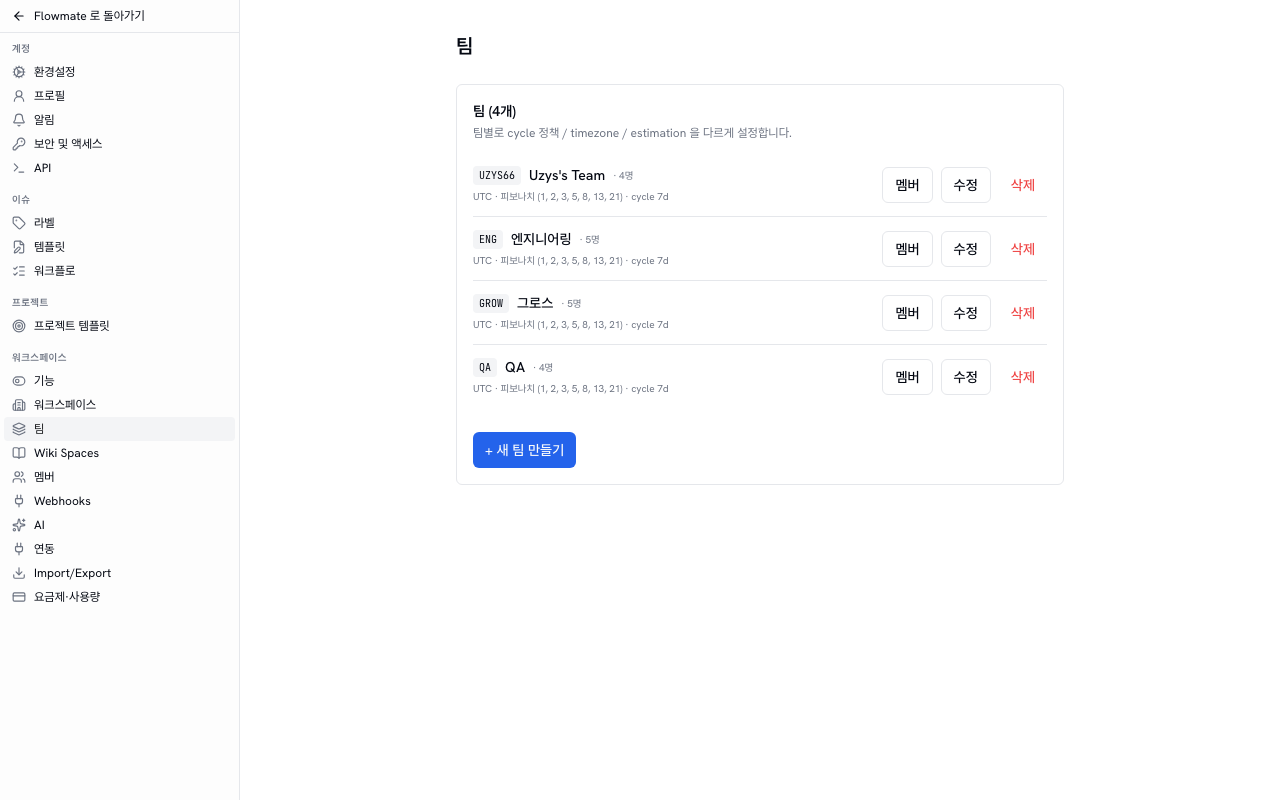
- 사이드바 「내 팀」 오른쪽의 + 를 누릅니다. 설정 › 팀 의 「새 팀 만들기」도 같은 창을 엽니다.
- 팀 이름과 식별자(Identifier)를 적습니다. 식별자는 영문 대문자로 시작하는 1~6자의 대문자·숫자이고, 이슈 번호의 앞글자가 됩니다.
- 다른 팀 아래에 두려면 「상위 팀 (선택)」에서 상위 팀을 고릅니다. 비워 두면 최상위 팀이 됩니다.
- 만들면 사이드바 「내 팀」 아래에 팀이 생깁니다. 팀을 펼치면 Issues · Projects · Views 로 그 팀의 일만 볼 수 있습니다.
설정 › 팀(워크스페이스 소유자·관리자)에서는 팀 이름을 고치고 팀원을 관리합니다. 팀 관리자는 사이드바 팀 줄의 「···」 › 「팀 설정」·「팀 멤버」에서 같은 일을 합니다. 관리자가 아니면 같은 창이 읽기 전용으로 열립니다.
하위 팀
섹션 제목: “하위 팀”팀 아래에 하위 팀을 둘 수 있습니다(예: 개발 › 프런트엔드 › 웹 — 최상위 아래 5단까지).
- 트리로 보입니다. 사이드바 「내 팀」과 설정 › 팀은 하위 팀을 상위 팀 아래 들여 보여 줍니다. 사이드바에서는 상위 팀을 펼치면 하위 팀이 보이고, 지금 보고 있는 팀은 늘 보이도록 상위 팀이 펼쳐집니다.
- 고를 수 없는 팀은 이유가 붙습니다. 상위 팀 목록에서 이 팀 자신 · 이 팀의 하위 팀 · 5단을 넘는 자리 · 관리 권한이 없는 팀은 고를 수 없고, 그 이유가 같은 줄에 보입니다.
- 옮기기. 이미 있는 팀은 「팀 설정」의 「상위 팀」에서 새 상위 팀을 고르고 「옮기기」를 누릅니다(저장 버튼과 따로입니다). 하위 팀이 있으면 함께 옮겨지고, 새 상위 팀의 관리자가 그 팀들도 관리하게 됩니다 — 옮기기 전에 그 내용이 버튼 옆에 보입니다.
- 하위 팀 멤버는 상위 팀 멤버이기도 합니다. 상위 팀에 없는 사람을 하위 팀에 넣거나, 팀을 옮겨 새 상위 팀에 들어갈 사람이 생기면 누가 어느 팀에 함께 들어가는지 확인창이 먼저 묻습니다. 취소하면 아무것도 바뀌지 않습니다. 상위 팀에서 사람을 빼면 하위 팀에서도 함께 빠집니다(이것도 확인창이 묻습니다).
- 상위 팀 관리자는 하위 팀도 관리합니다. 하위 팀의 팀 설정을 바꾸고, 「···」 › 「팀 멤버」에서 하위 팀 멤버를 넣고 뺍니다.
- 새 하위 팀에 자동으로 들어가는 사람은 상위 팀 멤버인 워크스페이스 소유자·관리자뿐입니다. 그 밖의 사람은 만든 뒤 「팀 멤버」에서 직접 들어갑니다 — 새 팀 창이 미리 알려 줍니다.
- 상위 팀 이슈 화면은 하위 팀 이슈까지 함께 보여 줍니다. 숫자 옆에 「· 하위 팀 포함」이 붙습니다. 그 팀 이슈만 보려면 표시 옵션의 「하위 팀 이슈 포함」을 끕니다. 대시보드·Analytics 는 언제나 그 팀만 셉니다.
- 하위 팀은 상위 팀(그 위 팀 포함)의 이슈 템플릿을 씁니다. 하위 팀 이슈를 만들 때 상위 팀 템플릿을 고를 수 있고, 상위 팀 템플릿을 하위 팀의 기본 이슈 템플릿으로 정할 수도 있습니다. 다른 갈래 팀의 템플릿은 쓸 수 없고, 상위 팀이 하위 팀 템플릿을 쓰지도 않습니다. 템플릿에 정한 상태를 그 팀에서 쓸 수 없으면(예: 상위 팀 전용 상태) 그 템플릿은 기본으로 정할 수 없습니다.
- 하위 팀 이슈는 상위 팀(그 위 팀 포함)의 사이클에 넣을 수 있습니다. 이슈의 사이클 고르기에 이슈 팀과 그 상위 팀의 사이클이 함께 보입니다. 다른 갈래 팀의 사이클에는 넣을 수 없습니다. 하위 팀이 자기 사이클을 따로 만드는 것도 그대로 됩니다.
- 떼어 내거나 다른 팀 아래로 옮기면 더는 쓸 수 없는 것이 정리됩니다. 이 팀(과 그 하위 팀)이 더는 상위 팀으로 두지 않게 되는 팀에 대해 —
- 그 팀의 템플릿을 기본 이슈 템플릿으로 쓰던 팀은 그 템플릿의 사본을 자기 팀 템플릿으로 갖고, 사본이 기본이 됩니다. 원본은 원래 팀에 그대로 남습니다.
- 그 팀의 끝나지 않은 사이클에 들어 있던 이슈는 사이클에서 빠집니다. 끝난 사이클의 이슈는 그대로입니다(지난 스프린트 기록이 남습니다).
- 옮기기 전에 확인창이 사본이 생기는 팀 수와 사이클에서 빠지는 이슈 수를 먼저 알려 줍니다. 다른 사람의 초안 이슈도 그 수에 들어갑니다. 취소하면 아무것도 바뀌지 않습니다.
- 상위 팀을 지우면 하위 팀은 최상위 팀이 되고, 위와 같은 정리가 함께 일어납니다. 지우는 팀의 사이클은 끝났어도 함께 삭제되므로 그 사이클에 있던 이슈는 어느 팀 것이든 사이클에서 빠집니다. 삭제 확인창이 그 수를 함께 보여 줍니다.
- GoalTrack 반출본을 반입하면 팀 계층도 돌아옵니다. 반입이 새로 만든 팀은 반출본에서의 상위 팀 아래에 다시 놓입니다. 이미 있던 팀의 상위 팀은 바꾸지 않습니다. 상위 팀을 찾을 수 없거나, 순환·5단 초과가 되거나, 반입한 사람에게 그 상위 팀의 관리 권한이 없거나, 붙이려면 이 팀 멤버를 상위 팀에 새로 넣어야 하면 그 팀은 최상위 팀으로 들어오고 반입 결과의 경고(
TEAM_PARENT_SKIPPED)에 팀과 이유가 남습니다. 반입이 팀 멤버를 상위 팀에 몰래 넣지는 않습니다 — 필요하면 반입 뒤 「옮기기」로 직접 붙입니다. 상위 팀 사이클에 있던 하위 팀 이슈는 계층이 돌아온 뒤 그 사이클로 다시 들어가고, 계층이 돌아오지 않아 그 사이클을 쓸 수 없으면 사이클 없이 들어오며 경고(CYCLE_NOT_IN_TEAM_LINEAGE)가 남습니다.
팀원 초대하기
섹션 제목: “팀원 초대하기”워크스페이스 소유자·관리자가 초대할 수 있습니다.
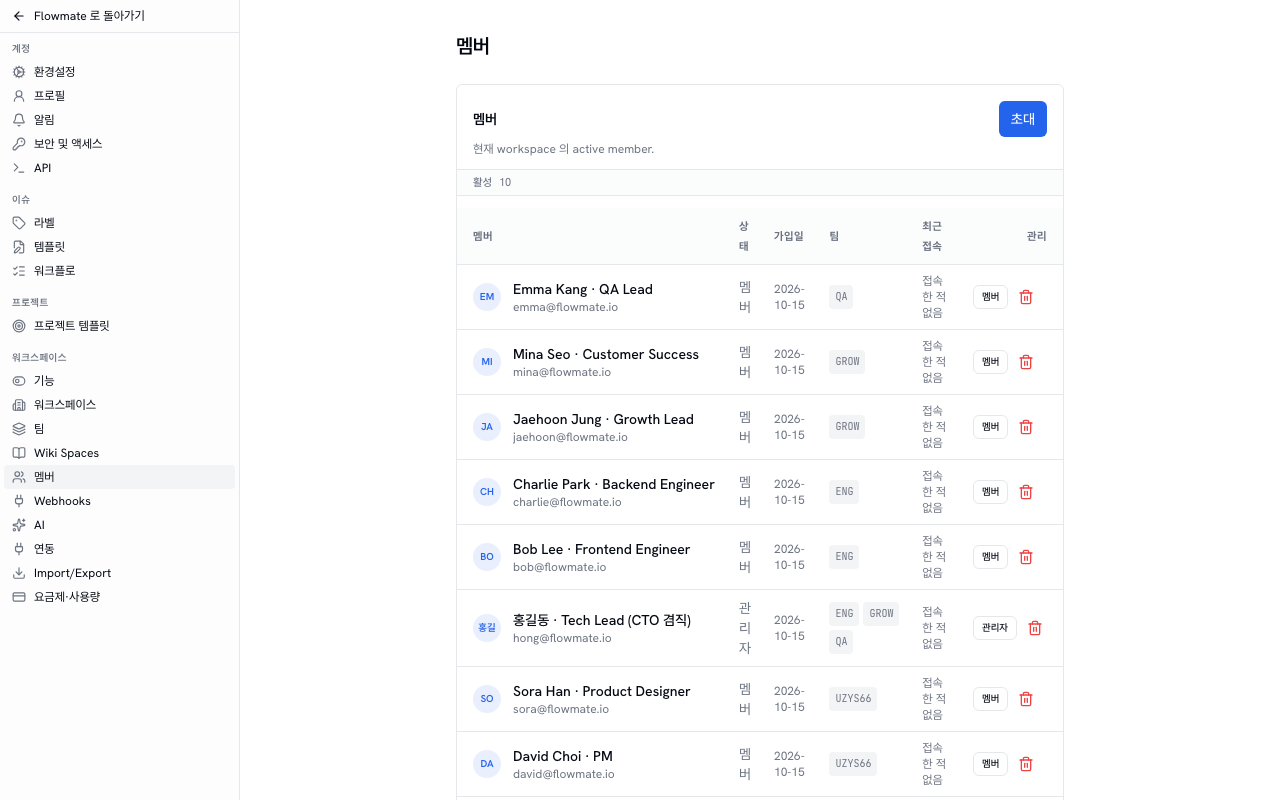
- 사이드바 「시작하기」 아래 「사람 초대」를 누르면 설정 › 멤버 가 열립니다.
- 「초대」를 누르고 이메일을 적습니다. 여러 명은 쉼표·띄어쓰기·줄바꿈으로 나눠 한 번에 적습니다.
- 역할을 고릅니다 — 관리자(워크스페이스 설정 변경 · 멤버 관리), 멤버(이슈·문서 만들기·고치기·지우기), 보기(조회만).
- 「초대 보내기」를 누르면 초대 메일이 갑니다. 초대는 7일 동안 유효하고, 화면에 나오는 초대 링크를 복사해 따로 전해도 됩니다.
받는 사람은 초대받은 이메일 주소로 로그인해야 초대를 수락할 수 있습니다. 아직 수락하지 않은 초대는 같은 화면의 「대기 중인 초대」에 남고, 거기서 취소할 수 있습니다.
다음 단계
섹션 제목: “다음 단계”첫 이슈와 프로젝트로 넘어가 할 일을 적어 봅니다.